手机应用隔离(沙盒)工具使用指南
——写给带教同志的线下手把手操作版(炼妖壶 / Shelter)
本指南是《给先进工人的安全通信入门指南》中"身份隔离"一环的实操细化版,聚焦一件事:怎么把翻墙工具、加密聊天软件这类敏感应用,藏进手机自带的隔离空间里,和日常使用的微信、支付宝物理分开。面向对象同样是非技术背景、由同志"一对一"当面带教的工友。同一节奏:先解决"装得上、用得了",再讲"为什么这么做";带星号的"选读"部分可以视对方接受程度决定要不要展开讲,不必一次性全灌输。
这一步解决什么问题
在通讯指南里,"身份隔离"被拆成账号、设备、社交三条线,核心原则是:墙内的日常生活身份,和墙外/组织相关的身份,永远不能出现在同一个设备体系里。最理想的办法是准备一台专用的"革命机",但条件不允许、只能把敏感工具都装在生活机上时,应用隔离工具就是退而求其次、成本最低的补救方案。它在手机内部单独划出一块沙盒空间,翻墙工具、XMPP 客户端装在里面运行,通讯录、通话记录、应用列表、后台活动都和外部完全隔离,互不可见,即便被授予了权限也无法访问沙盒外的个人数据。
简单说:没条件用两台手机,就先用"一台手机里的两个身份"顶上。
第一步:认识工具,选对下载渠道
要做什么
在工友手机上装一个沙盒类应用,把需要隔离的敏感软件克隆进这个独立空间。
工具选择
炼妖壶(Island,推荐首选,开源免费):https://github.com/oasisfeng/island/releases
炼药壶免翻墙下载链接:https://codeberg.org/usefulsoftware/software-archive
Shelter 原理与效果类似,可在 F-Droid 应用商店直接搜索安装;优先选 F-Droid 而不是国内应用商店,避免下到马甲或被劫持植入后门的仿冒版本。
下载渠道提醒
和翻墙工具一样,不建议让工友自己上网搜"手机应用隔离""应用分身"这类关键词去找下载搜索结果里同样混杂大量马甲应用、带监控后门的仿冒工具。更稳妥的做法:融工同志提前在自己设备上下载好、验证好安装包,见面时通过数据线、蓝牙或本地二维码直接传给对方,全程当面帮忙装好、配置好,不留一份链接让对方"自己回去研究"。
第二步:当面安装与配置(分步图解)
① 打开软件,接受说明
安装好应用后进入软件,按提示往下拉、点"接受",跟着引导继续即可,这一步不涉及授予任何敏感权限。
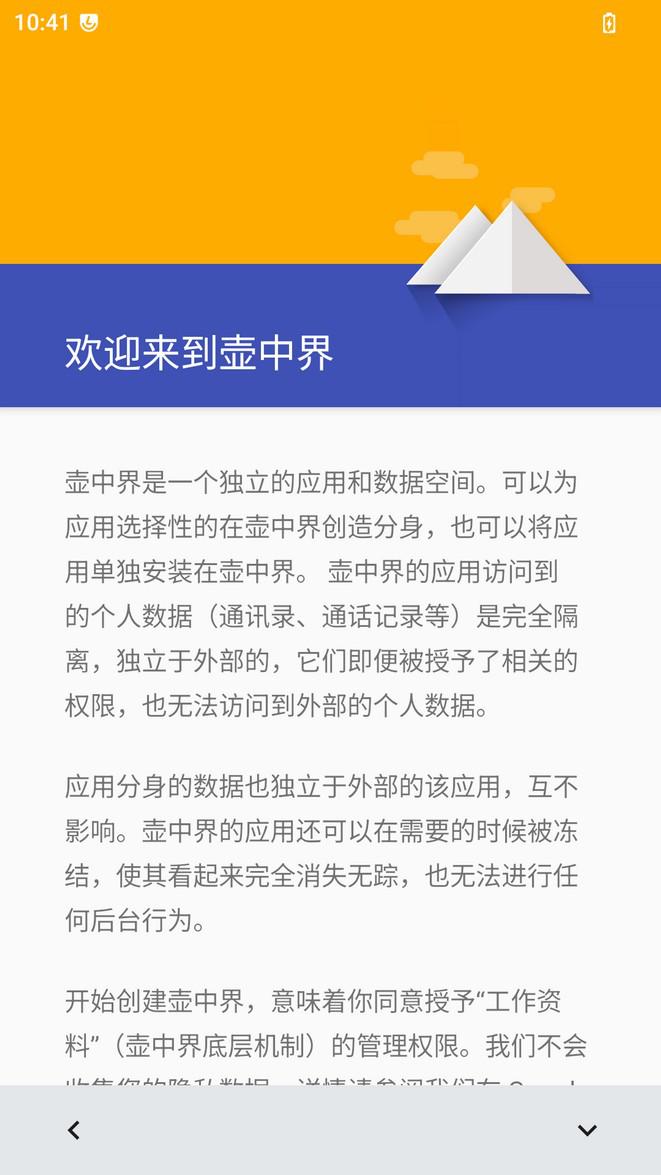
图 1:炼妖壶欢迎页
② 配置隔离空间("壶中界")
这一步本质上是调用安卓系统自带的"工作资料"机制,在手机内部单独划出一块沙盒区域。
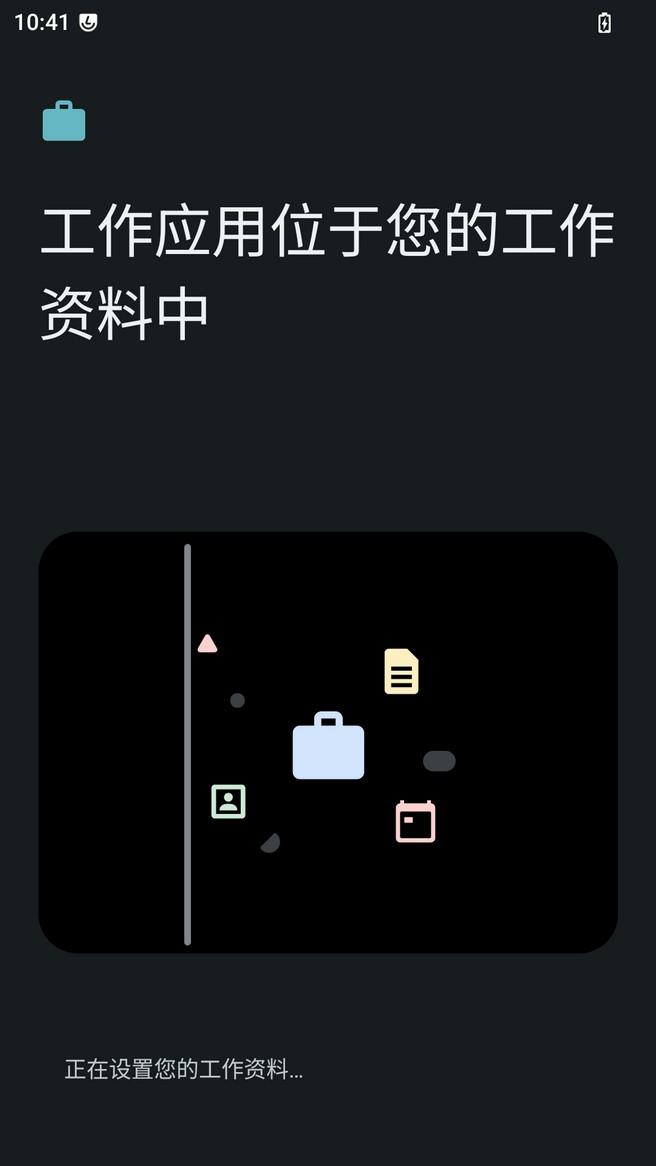
图 2:正在创建工作资料
常见卡点
不少国产手机品牌为了"合规"阉割了系统的工作资料功能,这一步可能直接失败、卡住不动。这不是操作错误,处理办法见后面的"常见问题"部分。
③ 把要隔离的应用"克隆"进沙盒
- 点击顶部"界外"标签,这里显示的是手机主系统里的全部应用。
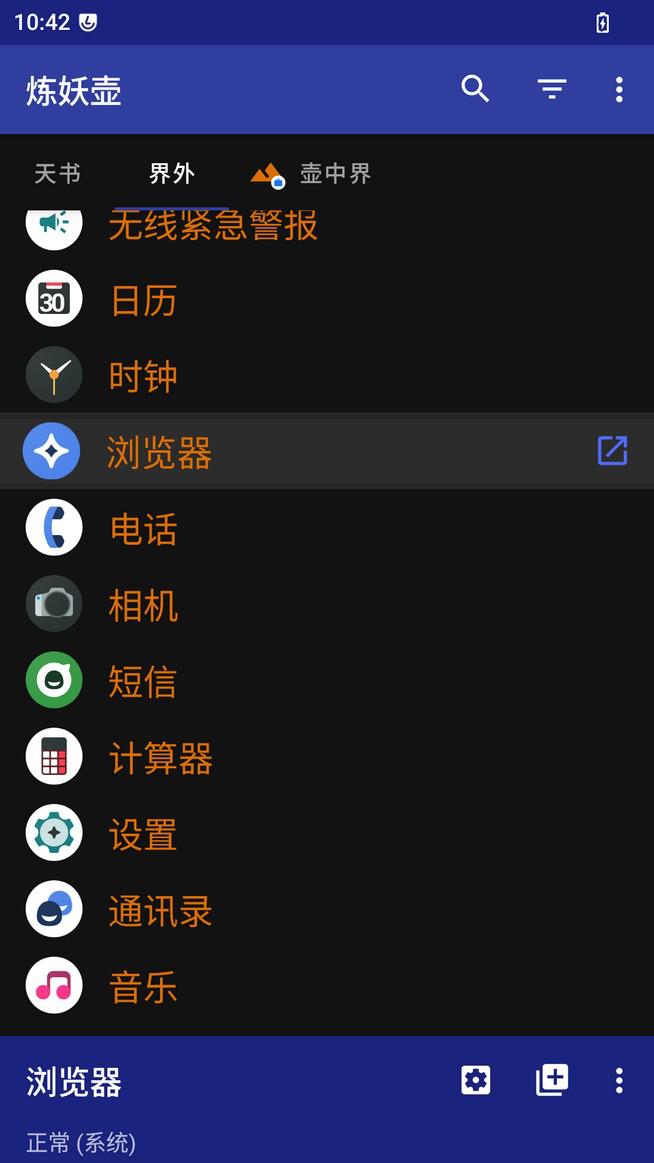
图 3:界外——选中要隔离的应用
- 选中要隔离的软件(如翻墙工具、XMPP 客户端),点击右下角的加号。
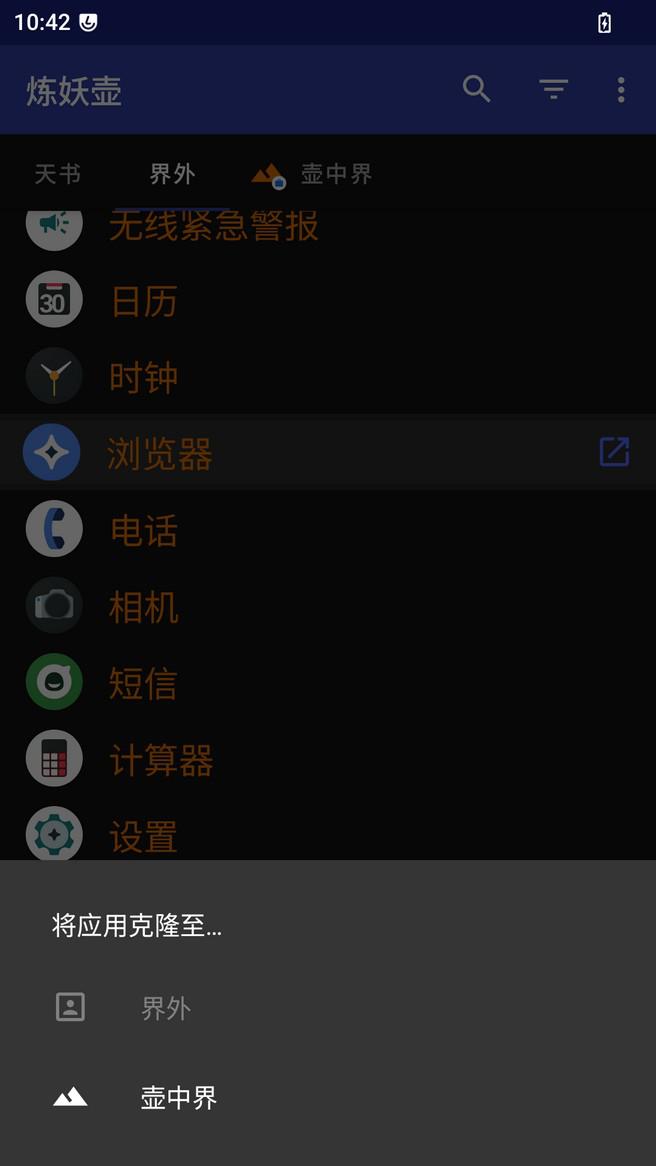
图 4:将应用克隆至"壶中界"
- 点击"壶中界",等待软件克隆完成。完成后切到"壶中界"标签即可看到它,图标右下角通常带一个小工牌/公文包标记,用来和主系统里的同名应用区分开。
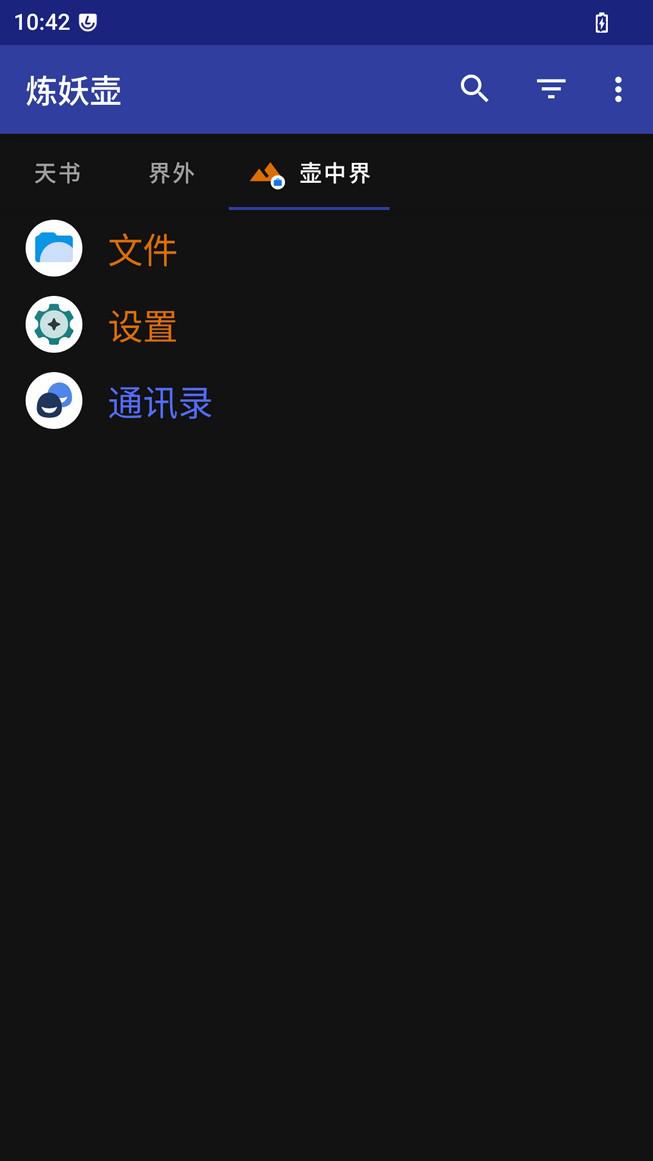
图 5:壶中界内已克隆好的应用
④ 现场验证,不要"装完就走"
和翻墙工具一样,这一步必须当场验证:打开壶中界里的应用实际用一次(连一次翻墙、发一条测试消息),确认真的能正常工作,再让对方脱离你的帮助独立操作一遍整个流程,你在旁边看着纠错。
第三步:学会"销毁",这是最容易被忽视的一环
要做什么
当以后需要清空这个隔离空间时(比如设备可能被检查前),要教会工友正确的"一键抹除",而不是一个个删除应用——那样做没有用,数据依然留在手机里。
操作方法
在"壶中界"里找到"炼妖壶设置"这个应用,点进去找到"彻底摧毁",确认后即可把整个隔离空间连同里面所有应用和数据一起清空,不留痕迹。
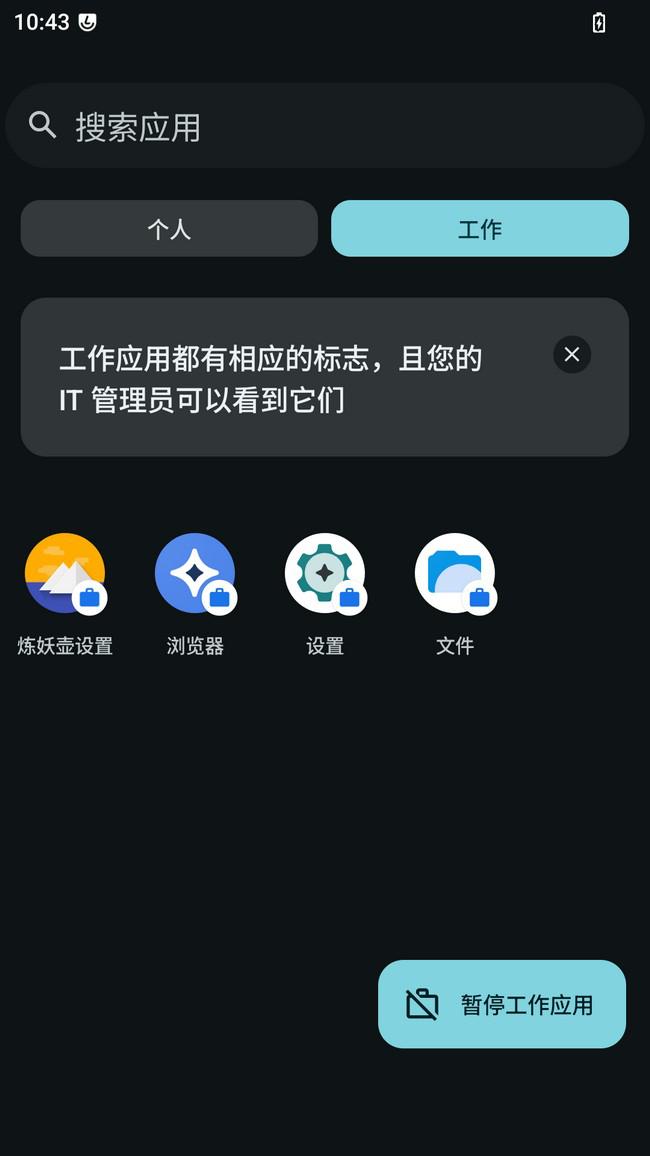
图 6:在"工作"分类下找到炼妖壶设置,执行彻底摧毁
两个操作,不要混淆
"暂停工作应用"只是把沙盒冻结、图标变灰,数据都还在,恢复后可以正常使用;"彻底摧毁"才是真正清空所有数据、不可恢复。平时不想用就选"暂停",真正需要清痕迹时才用"彻底摧毁",一定要给对方讲清楚区别,并且现场至少演练一次销毁流程,形成肌肉记忆——真遇到紧急情况人容易手抖、忘记步骤。
常见问题及处理
问:配置工作资料这一步失败、卡住不动怎么办?
答:说明手机厂商阉割了系统自带的工作资料功能(华为、部分小米/OPPO/vivo 机型比较常见)。可以到系统设置里找找有没有厂商自带的"应用分身""手机克隆"功能替代,但要提前告诉对方:这类替代方案的隔离强度远不如系统原生的工作资料,更接近"障眼法"而非真正沙盒隔离,只能算权宜之计。条件允许的话,长期还是建议换一台支持工作资料功能的设备(也就是通讯指南里说的"革命机")。
问:壶中界里的应用连不上网、翻墙失效?
答:先确认翻墙工具是在沙盒内还是沙盒外运行;两边的网络与连接状态通常是各自独立的,需要在沙盒里单独打开、单独连接一次,不能默认外面连上了里面也自动连上。
问:两个空间的图标看起来很像,容易点错怎么办?
答:提醒对方留意图标右下角的小角标(工牌/公文包样式),这是区分"日常应用"和"隔离应用"的关键标志。也可以把两个空间的图标分开摆放在桌面不同位置,减少混淆。
问:沙盒里的应用能不能看到手机里的通讯录、相册等个人数据?
答:不能,这正是这个工具的核心价值:沙盒内应用即便被授予了相关权限,也无法访问沙盒外的个人数据,两边完全隔离、互不影响,一边被冻结或清空也不会牵连到另一边。
问:不小心点了"暂停工作应用",数据是不是没了?
答:不会。"暂停"只是冻结,应用图标变灰、暂时打不开,但数据都还在,恢复后可以正常使用,和"彻底摧毁"完全是两回事,不用惊慌。
选读:为什么这一步不能省
回到通讯指南里"两条线永远不能打结"的比喻:如果翻墙工具、加密聊天软件和微信、支付宝装在同一个系统身份下运行,一旦手机被检查、被要求解锁,检查者并不需要破解任何加密内容仅凭"这台设备装了哪些应用、什么时候打开过"这类使用痕迹,就可能拼凑出远比想象中更多的信息。
应用隔离工具的作用,是在手机内部再划出一条"线":它借用安卓系统本身给企业设备管理设计的"工作资料"机制,让敏感应用运行在逻辑上完全独立的身份空间里通讯录、应用列表、后台活动各自封闭、互不可见。即便最坏的情况发生,暴露范围也被严格限制在这一个空间内,不会牵连到日常生活的那一部分。
这和准备一台"革命机"解决的是同一个问题,只是成本更低:不需要额外买手机,代价是隔离强度略低于两台物理分开的设备(比如两边仍可能被要求同时解锁)。条件允许的话,最稳妥的做法是"沙盒隔离 + 专用设备"两条一起上:把敏感应用装进专用设备的沙盒里,双重保险。
带教建议
- 见面前,融工同志自己先把炼妖壶装好、测试通,如果条件允许,提前了解一下对方的手机品牌,避免当场撞上"厂商阉割"的坑。
- 当面完整演示一遍:安装 → 配置沙盒 → 克隆应用 → 现场验证能用 → 演练一次销毁流程,每一步讲清楚在做什么、为什么这么做。
- 让对方独立操作一遍,你在旁边看着纠错,重点确认对方能分清"日常图标"和"隔离图标"、记得"暂停"和"彻底摧毁"的区别。
- 结束前再次强调:这是一个需要长期坚持的习惯,不是装完就一劳永逸平时用完记得锁屏或暂停沙盒,定期检查隔离空间里的应用列表有没有异常。